

教員カタログの見える化
教員カタログをもとに、農学生命科学研究科・農学部に所属する各教員の研究テーマが、研究の内容やキーワードを介して、どう繋がっているかを見える化しています。
教員×キーワード
教員とその研究のキーワードの繋がりを線で表現することで、キーワードを介した教員同士の関係性を可視化しています。
ここでは、3種類の異なる方法でキーワード抽出を行っており、以下のタブで切り替えることができます。
ネットワーク
ここでは、教員カタログ内のキーワード欄からキーワードを取り出しています。グラフ上のつながり(エッジ)は、教員の研究内容がそのキーワードに関連することを表しています。解析方法についてはこちら
解析方法
ここでは、キーワード欄を使ったシンプルなネットワークを構築します。
まず、教員カタログの各教員のページの下部にあるキーワード欄からキーワードを取り出します。
次に、取り出しらキーワードをもとにネットワークグラフを作ります。グラフ上では、例えば教員Aのキーワード欄にキーワードBが含まれて入れば、点(ノード)AとBが、線(エッジ)でつながります。
最後に、グラフの冗長性を減らすために、一つしかエッジを持たないキーワード(1教員にしか含まれなかったキーワード)は除外されます。
こうしてできたグラフは、自分の研究のキーワードはこうであるという各教員の意識が最も反映されたネットワークといえます。
教員×教員
ネットワーク
ここでは、教員カタログ内の研究紹介文をDoc2Vecという方法で解析して、教員間のネットワークを描いています。グラフ上のつながり(エッジ)は、教員の研究内容の間に関連が強いことを表しています。解析方法についてはこちら
解析方法
教員カタログに記載された研究紹介文の内容の類似度から、教員同士のつながりを可視化しています。
この類似度は、文章を数値ベクトルに変換して比較する Doc2Vec(Document to Vector) という手法によって計算されています。
Doc2Vec は、単語単位の出現頻度だけでなく、単語の並び方や文脈(context) を学習するのが特徴です。
文章を構成する単語の分布や前後関係を解析し、内容が似た文章ほど近い方向を向くようなベクトル空間を構築します。
具体的には、各教員の研究紹介文を文書ベクトルとして学習し、そのベクトル間のコサイン類似度を計算することで、研究内容の近さを定量的に評価しています。
こうして得られたネットワークでは、表面的なキーワードの一致にとらわれず、文脈的・意味的な類似性にもとづいて教員間の関係を描き出します。
その結果、研究分野を越えた共通点や潜在的な協働の可能性を、視覚的に把握することができます。
キーワード×キーワード
ネットワーク
ここでは、教員カタログ内の研究紹介文をFastTextという方法で解析して、キーワード間のネットワークを描いています。グラフ上のつながり(エッジ)は、研究キーワード同士の関連が強いことを表しています。解析方法についてはこちら
解析方法
教員カタログ内の研究紹介文から、fastTextという方法を使って研究キーワード同士の関係性を可視化しています。
fastText は、単語が文中でどのような文脈(前後関係)で使われるかを学習し、それぞれの単語を数値ベクトルに変換します。
また、単語を細かな文字列(サブワード)単位に分解して扱うため、表記の揺れや派生語にも対応でき、未知語にも強いのが特徴です。
具体的には、各教員の研究紹介文に含まれるキーワードをもとに fastText モデルを学習し、キーワード同士のコサイン類似度を計算します。
これにより、単語表現が異なっていても文脈的に似た意味を持つ語が近くに配置されます。
こうして得られたグラフでは、単語の出現頻度ではなく、語彙の意味的・概念的なつながりが反映されます。
その結果、抽象的なテーマ間の関係や、異分野を結びつけるキーワードが浮かび上がり、研究分野間の連携や新たな発想のヒントを得ることができます。
グラフの見方・使い方
グラフの見方
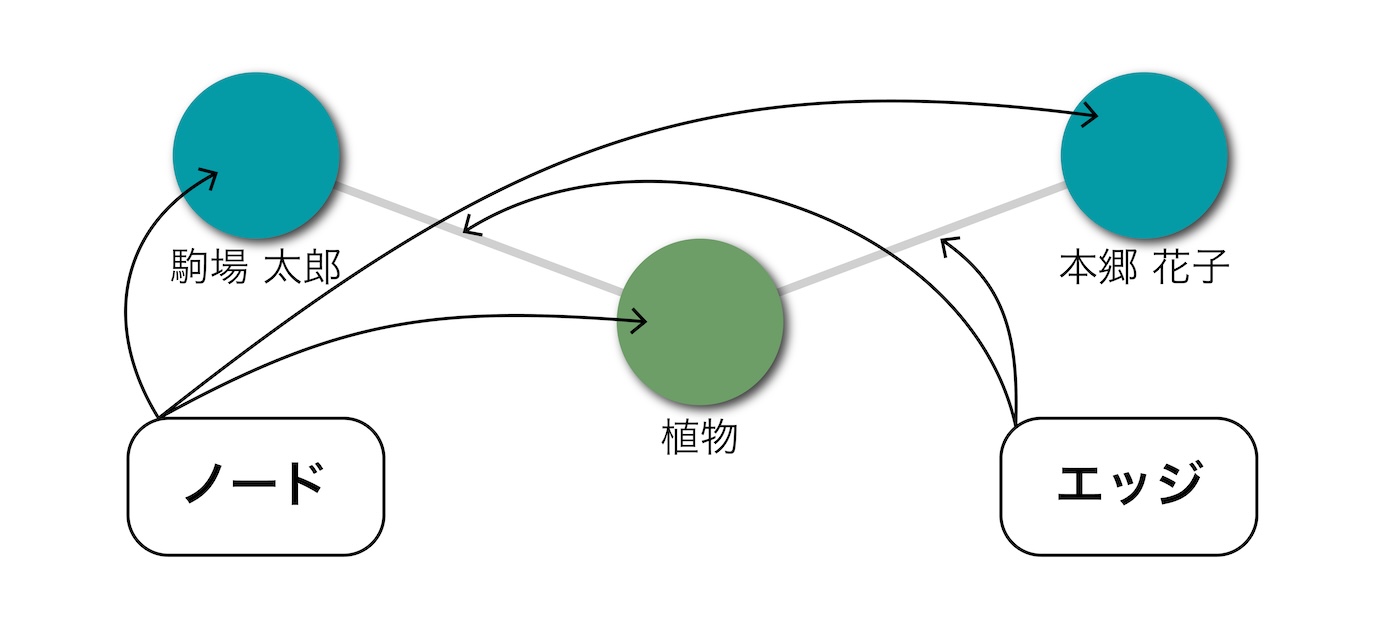
- ノードとエッジ
画面上の点を「ノード」、点と点を繋ぐ線を「エッジ」と言います。 - ノードの意味
各ノードは、1教員または1キーワードを表しています。ノードのすぐ下にそのノードの名前がついています。 - エッジの意味
エッジはノードとノードの「つながり」や「関係性」を表しています。これは、教員の研究内容にあるキーワードが関連すること(教員-キーワード)を表したり、教員と教員の研究内容に関連性があること(教員-教員)、キーワード同士が研究の文脈において類似していること(キーワード–キーワード)などを意味しています。
画面の操作(ズームイン・ズームアウト・上下左右)
- 画面内のボタンを使う場合(モバイル画面では表示されません)
1. 画面の左上にある「」「」ボタンを押すとズームイン・ズームアウトができます。
2. 上下左右の矢印「」「」「」「」ボタンを押すと移動ができます。
3. ホームボタン「」を押すと元の縮尺・位置に戻ります。
- マウス・トラックパッドを使う場合
1. グラフ上にカーソルを合わせた状態で、スクロールをするとズームイン・ズームアウトができます。
2. グラフ上にカーソルを合わせた状態で、ドラッグをすると上下左右自由に移動できます。 - キーボードを使う場合
1. キーボードの「^ = へ」と「- ~ ほ」を押すと、ズームイン・ズームアウトができます。
2. キーボードの「」「」「」「」を押すと上下左右に移動できます。
クリック機能
- ノードのクリック
好きなノードをクリックすると、それと繋がったエッジとノードがハイライトされます。
その状態で画面上の別の部分をクリックすると、ハイライトが元に戻ります。 - ノード情報の表示
ノードをクリックすると、そのノードの情報がノードの上に表示されます(ツールチップ)。
教員のノードをクリックすると、教員名と教員カタログのリンクがツールチップに表示されます。
表示された「教員カタログで見る」をクリックすると、クリックした教員の教員カタログのページが別タブで開きます。
検索機能
- 教員名・キーワードで検索
グラフの上の「キーワード・教員名で検索」の欄に教員名やキーワードを入力してEnter(スマートフォンでは「改行」など)を押すと、該当するノードがハイライトされます。
入力した言葉を消すとハイライトが元に戻ります。 - 複数件ヒットした場合
同姓の教員が複数いる場合や、入力した文字を含むがキーワードが複数ある場合は、検索欄の下に候補が表示されます。
選択したい方をクリック(タップ)するとハイライトが始まります。